
Klantportaal
Een klantenportaal activeren en veilig delen
Maak een projectportaal klaar, wijs een klant toe en bepaal welke planning, updates, documenten en facturen zichtbaar zijn voordat u de toegang deelt.
Na deze handleiding
De klant heeft gecontroleerde toegang tot één projectomgeving, zonder interne project- of personeelsinformatie te zien.
Voordat u begint
- Een bestaand project
- Een klantrecord met een correct e-mailadres
- Een besluit over welke onderdelen zichtbaar zijn
- Projectupdates of documenten om direct te delen
Stap voor stap
Zo stelt u dit in
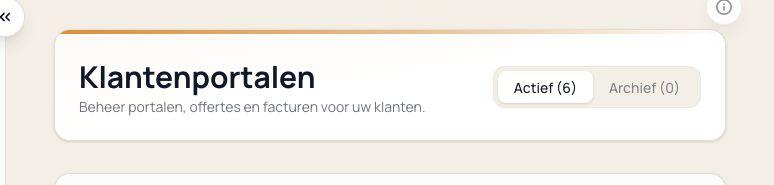
Open Klantenportalen
Ga naar Klantenportalen en open het portaal dat bij het project hoort. Controleer dat u het juiste project hebt geselecteerd; het portaal toont straks alleen gegevens van dit ene project.
Wijs de klant toe
Koppel het juiste klantrecord en controleer de naam en het e-mailadres voordat u toegang verstuurt. Een verkeerd gekoppelde klant ziet de verkeerde projectgegevens, wat een vervelend privacylek kan zijn.
Bepaal wat zichtbaar is
Stel per onderdeel in wat de klant ziet: planning, voortgang, updates, documenten, foto's, opleverpunten, meerwerk en betalingen. Toon de planning in klanttaal als mijlpalen, niet als interne fasebenamingen.
- Houd interne notities en conceptdocumenten uit, zodat de klant alleen afgeronde informatie ziet.
Configureer de toegang
Gebruik de beschikbare uitnodigings- of toegangscode-instellingen. Deel codes alleen via het afgesproken veilige kanaal en niet samen met andere projectgegevens in dezelfde berichtketen.
Plaats een eerste update
Een nieuw portaal werkt beter wanneer de klant direct relevante inhoud ziet. Plaats een korte startupdate of een document, zodat het portaal bij de eerste login niet leeg oogt.
Controleer de klantweergave
Gebruik de preview om te controleren dat interne notities, personeelsgegevens en conceptinformatie niet zichtbaar zijn. Bekijk het portaal letterlijk zoals de klant het ziet voordat u de uitnodiging verstuurt.
Veelgemaakte fouten
Dit gaat het vaakst mis
- !Het verkeerde klantrecord koppelen, waardoor een klant andermans projectgegevens te zien krijgt.
- !Alle onderdelen aanzetten zonder te controleren of er interne notities of conceptdocumenten tussen staan.
- !Het portaal leeg uitnodigen, waardoor de klant bij de eerste login niets nuttigs aantreft.
Eindcontrole
Controleer dit voordat u afrondt
- Het juiste klantrecord is aan het juiste project gekoppeld.
- Alleen de bedoelde portaalonderdelen zijn zichtbaar.
- De toegangsmethode is getest.
- Het portaal bevat minimaal één bruikbare update of document.