
Planning
Medewerkers op projecten en projectfasen plannen
Gebruik het teamrooster, de projectplanning en het capaciteitsoverzicht om een uitvoerbare weekplanning te publiceren zonder dubbele bezetting.
Na deze handleiding
Iedere medewerker ziet een actuele planning en de planner volgt bezetting, conflicten en projectbehoefte vanuit hetzelfde overzicht.
Voordat u begint
- Actieve medewerkers met ingevulde beschikbaarheid
- Projecten en projectfasen
- De benodigde skills en periode
- Eventueel materieel of onderaannemers
Stap voor stap
Zo stelt u dit in
Kies de juiste planningsweergave
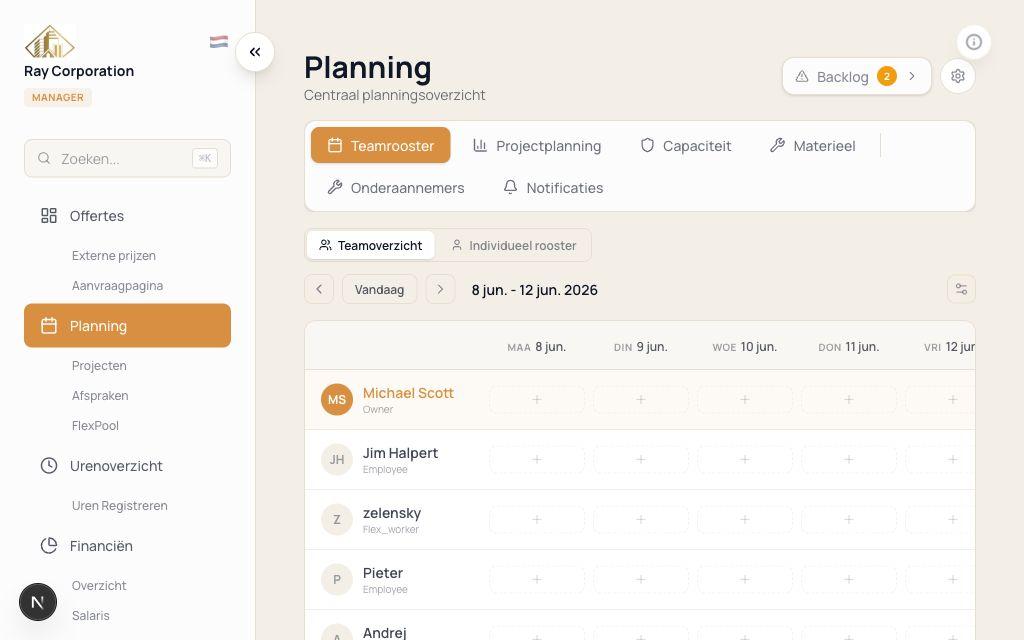
Gebruik Teamrooster om per medewerker te plannen, Projectplanning om vanuit het project en zijn fasen te werken, en Capaciteit om tekorten en overbezetting te beoordelen. De meeste planners beginnen bij Capaciteit om te zien waar ruimte zit.
Ga naar de juiste week
Gebruik Vandaag en de pijlen om de planningsperiode te kiezen. Controleer eerst het verlof en de bestaande toewijzingen voordat u nieuwe blokken toevoegt, zodat u niet bovenop een afspraak plant.
Koppel project en fase
Klik op een lege dag of periode bij de medewerker en selecteer het project en, indien beschikbaar, de juiste projectfase. Door op faseniveau te plannen weet u precies wanneer welke vakman nodig is, en sluit de planning aan op uw urenregistratie en marge.
- Gebruik kleurcodes per project zodat een drukke week in één oogopslag te lezen is.
Controleer skills en capaciteit
Vergelijk de geplande inzet met contracturen, beschikbaarheid en de benodigde vakbekwaamheid. Vicenarius signaleert dubbele bezetting en ontbrekende vaardigheden; los die conflicten op voordat de week begint in plaats van op maandagochtend.
Plan afhankelijke middelen
Schakel naar het tabblad Materieel wanneer dezelfde werkzaamheden een voertuig, machine of ander gereserveerd middel nodig hebben. Een fase is pas echt uitvoerbaar als zowel de mensen als de middelen beschikbaar zijn.
Controleer de medewerkersweergave
Open zo nodig het individuele rooster en controleer of de medewerker de juiste project-, fase- en tijdinformatie zal zien. Een wijziging is pas verwerkt wanneer de betrokken medewerker hem in zijn eigen omgeving kan zien.
Veelgemaakte fouten
Dit gaat het vaakst mis
- !Plannen op project in plaats van op fase, waardoor onduidelijk blijft wanneer welke vakman nodig is.
- !Signalen voor dubbele bezetting of ontbrekende skills negeren en pas op de werkdag tegen het probleem aanlopen.
- !Een wijziging maken zonder te controleren of de medewerker hem in zijn eigen rooster ziet.
Eindcontrole
Controleer dit voordat u afrondt
- Niemand is dubbel gepland of boven zijn beschikbaarheid ingezet.
- Iedere toewijzing verwijst naar het juiste project en de juiste fase.
- Kritieke skills en middelen zijn beschikbaar.
- Wijzigingen zijn zichtbaar in de medewerkersomgeving.