
Team
Een medewerker toevoegen en correct inrichten
Voeg een medewerker toe, kies de juiste rol en richt beschikbaarheid, vaardigheden en vergoeding in zodat hij meteen goed in de planning verschijnt.
Na deze handleiding
De medewerker kan veilig inloggen en verschijnt met de juiste beschikbaarheid, vaardigheden en kostprijs in de planning en de projectkosten.
Voordat u begint
- Naam en een zakelijk e-mailadres
- De gewenste rol en toegangsrechten
- Contracturen en beschikbaarheid
- Interne kostprijs, vergoeding en relevante skills
Stap voor stap
Zo stelt u dit in
Open Medewerkers
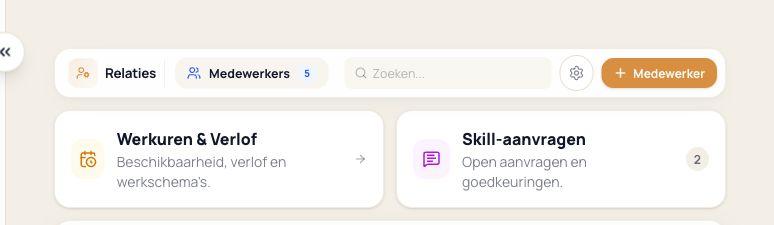
Ga naar Relaties en kies Medewerkers. Gebruik de knop + Medewerker rechtsboven om een nieuw account aan te maken. Bestaande medewerkers beheert u vanuit ditzelfde overzicht.
Vul identiteit en e-mailadres in
Gebruik een uniek e-mailadres waar de medewerker daadwerkelijk toegang toe heeft; op dit adres ontvangt hij zijn uitnodiging. Een typefout betekent dat de uitnodiging nooit aankomt en de medewerker niet kan inloggen.
Kies de minimale passende rol
Geef alleen manager- of beheerdersrechten wanneer die voor het werk nodig zijn. Een gewone medewerker gebruikt de medewerkersomgeving voor planning, uren en verzoeken en heeft geen toegang tot financiële of werkruimte-instellingen.
- Twijfelt u tussen twee rollen? Kies de smalste; uitbreiden kan altijd, terugnemen voelt vervelend.
Stel werkuren en verlof in
Open Werkuren & Verlof en leg de contracturen, vaste beschikbaarheid en bekende afwezigheid vast. Deze gegevens voeden de capaciteitsplanning, zodat de planner ziet wanneer iemand werkelijk inzetbaar is.
Voeg vaardigheden toe
Koppel de relevante vaardigheden en certificeringen. De planning gebruikt deze voor vaardigheidsmatching per fase, en openstaande aanvragen beoordeelt u via Skill-aanvragen. Houd certificaten met een vervaldatum actueel.
Controleer vergoeding en interne kostprijs
Wanneer uw abonnement deze onderdelen bevat, controleert u de financiële instellingen van de medewerker voordat uren worden goedgekeurd. De interne kostprijs bepaalt hoe gewerkte uren in de projectkosten en marge doorwerken; houd deze gescheiden van het facturatietarief.
Veelgemaakte fouten
Dit gaat het vaakst mis
- !Iedereen standaard managerrechten geven, waardoor gevoelige finance- en werkruimte-instellingen breed toegankelijk worden.
- !Beschikbaarheid en verlof leeg laten, zodat de planning iemand vol inzet die in werkelijkheid niet beschikbaar is.
- !De interne kostprijs verwarren met het verkooptarief, wat de projectmarge vertekent.
Eindcontrole
Controleer dit voordat u afrondt
- De medewerker gebruikt een uniek en correct e-mailadres.
- De rol geeft niet meer toegang dan nodig.
- Beschikbaarheid en contracturen zijn ingevuld.
- Skills en interne kostprijs zijn gereed voor planning en projectkosten.