
Aan de slag
Uw Vicenarius-werkruimte voor de eerste keer instellen
Loop de belangrijkste werkruimte-instellingen langs voordat uw team projecten, uren, offertes en facturen gaat verwerken.
Na deze handleiding
Uw bedrijfsidentiteit, operationele standaarden en commerciële documentinstellingen staan op één centrale plek klaar, zodat alles wat uw team daarna aanmaakt automatisch klopt.
Voordat u begint
- Bedrijfsnaam, logo en contactgegevens
- KVK- en btw-gegevens
- IBAN en uw standaard betalingstermijn
- Werkweek, openingstijden en standaardtaal
Stap voor stap
Zo stelt u dit in
Open het werkruimte-overzicht
Ga in het linkermenu naar Werkruimte en begin bij Overzicht. Hier ziet u welke configuraties al gereed zijn en welke acties nog aandacht vragen. Werk dit overzicht van boven naar beneden af; de instellingen die u hier vastlegt, bepalen de standaardwaarden in alle latere schermen.
Stel branding en vertrouwen in
Open Branding & ervaring voor uw logo, kleuren en de zichtbare bedrijfsnaam. Het logo dat u hier uploadt, verschijnt op offertes, facturen en in het klantportaal. Controleer daarna Vertrouwen & domeinen voor toegang, sessies en eventuele eigen domeinen.
- Upload het logo als PNG met transparante achtergrond zodat het op zowel lichte als donkere documentkoppen werkt.
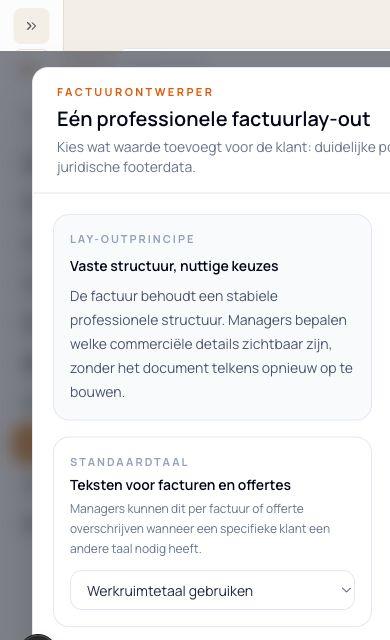
- Een te groot logo wordt op het document verkleind; controleer altijd de preview in de factuurontwerper.
Leg operationele standaarden vast
Gebruik Operaties voor de werkweek, tijdregistratie en het planningsgedrag. Kies standaarden die voor het grootste deel van uw team gelden; uitzonderingen handelt u later per medewerker of project af. Deze waarden voeden onder andere de capaciteitsberekening in de planning.
Configureer commerciële documenten
Open Commercieel voor offerte- en factuurnummers, afzendergegevens, btw, tarieven, betaalvoorwaarden en de documentontwerper. Stel hier de prefix en het eerstvolgende nummer bewust in: een verkeerd startnummer is later lastig terug te draaien zonder gaten in uw nummering.
- Houd offerte- en factuurprefixen uit elkaar, bijvoorbeeld OFF en INV, zodat documenten in één oogopslag te herkennen zijn.
Controleer de teamonderdelen die u gebruikt
Loop Beloning, Teamvaardigheden, Planning en Teambijdragen na voor de modules die u gebruikt. De vaardigheden en rollen die u hier definieert, verschijnen straks als keuzes in medewerkerprofielen en in de conflictdetectie van de planning.
Voer de gereedheidscontrole uit
Ga terug naar Overzicht en gebruik de gereedheidscontrole. Los openstaande blokkades op voordat u medewerkers uitnodigt of klantdocumenten verstuurt, zodat niemand tegen halve configuratie aanloopt.
Veelgemaakte fouten
Dit gaat het vaakst mis
- !Medewerkers uitnodigen voordat branding, btw en betaalgegevens kloppen — hun eerste documenten zijn dan al fout.
- !Het eerstvolgende factuurnummer op nul laten staan terwijl u al facturen buiten Vicenarius hebt verstuurd.
- !Operationele standaarden te smal kiezen op één afwijkend geval, waardoor u ze voor bijna iedereen handmatig moet overschrijven.
Eindcontrole
Controleer dit voordat u afrondt
- Het logo en de bedrijfsnaam verschijnen correct in de documentpreviews.
- Factuur- en offertenummering hebben een herkenbare, unieke prefix.
- Werkweek, standaardtaal en betaalvoorwaarden zijn ingevuld.
- Alleen bevoegde managers hebben toegang tot gevoelige instellingen.